
TocTime evoluciona a un sistema más moderno y estable
Para ofrecer una experiencia más rápida, segura y compatible con todos los dispositivos, TocTime dejará de utilizar la antigua aplicación de Android y pasa a funcionar como aplicación instalable desde el navegador (PWA).
Este sistema es el estándar actual en empresas tecnológicas y permite:
- instalar TocTime con icono en el escritorio
- evitar problemas de versiones de Android o Play Store
- reducir incidencias y duplicidades
- centrar los recursos en mejorar el núcleo del programa
- garantizar compatibilidad con Windows, Android, macOS y iPadOS
La aplicación instalada desde el navegador ofrece la misma comodidad que una app nativa, pero con mayor estabilidad y sin depender de cambios de Google o Apple.
📌 Guía rápida para instalar TocTime como aplicación de escritorio para fichar
Recuerde que si su navegador o dispositivo no es compatible o no permite instalar toctime como aplicación, puede guardar el enlace en Favoritos y crear un acceso directo normal en el escritorio. TocTime funcionará igualmente.
1. Importante debe abrir el siguiente enlace en alguno de los navegadores compatibles de su dispositivo:
https://toctime.es/sign
Este enlace es el método habitual para trabajadores que fichan desde su propio móvil, tablet u ordenador, introduciendo usuario y contraseña.
Si su empresa utiliza fichaje mediante PIN de 4 dígitos desde un dispositivo compartido (modo kiosko/punto de fichaje), consulte con su encargado dónde se encuentra dicho dispositivo y cuál es su PIN.
2. Una vez abierto el enlace anterior, siga las instrucciones según su navegador y dispositivo.
 1. Chrome – Windows PC
- Un vez abierta la pagina, en la parte superior derecha de la barra de direcciones, aparecerá un icono de un pc con un flecha

pulse el icono de Instalar. - En el cuadro emergente, pulse el botón Instalar para instalar la aplicación TocTime Sign.
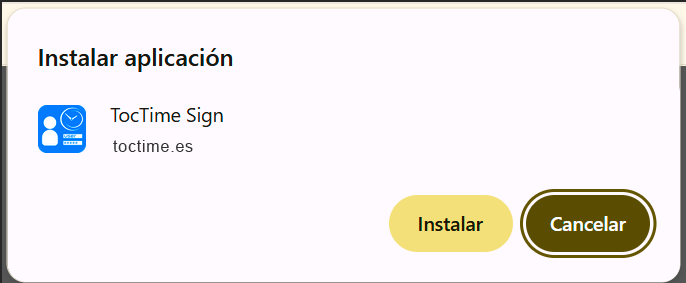
- Una vez instalada se añadirá un icono al escritorio o al menú Inicio de todos los programas.
Si el icono de instalar no apareciera, pulse en el botón de los tres puntos suspensivos de la parte superior derecha del navegador, a continuación en el menú desplegable diríjase a:
Enviar, guardar y compartir -> Instalar TocTime Sign y proceda con el paso 2
 2. Edge – Windows PC
- Un vez abierta la pagina, en la parte superior derecha de la barra de direcciones, aparecerá un icono con 3 cuadrados con un +.
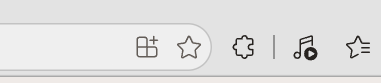
pulse el icono. - En el cuadro emergente, pulse el botón Instalar para instalar la aplicación TocTime Sign.
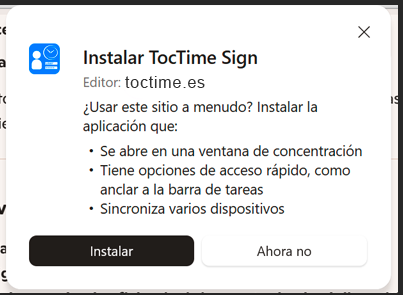
- Una vez instalada se añadirá un icono al escritorio o al menú Inicio de todos los programas.
Si el icono de instalar no apareciera, pulse en el botón de los tres puntos suspensivos de la parte superior derecha del navegador y a continuación en el menú desplegable diríjase a:
Mas herramientas -> Aplicaciones -> Instalar TocTime Sign y proceda con el paso 2

3. Chrome – Android (móvil o tablet)
- Una vez abierta la pagina, en la parte superior derecha de la barra de direcciones, pulse el menú de los tres puntos
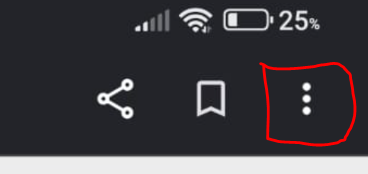
- Seleccione en el menú desplegable la opción Instalar y crear acceso directo
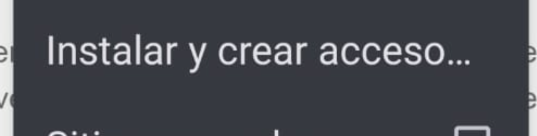
y le aparecerá la siguiente pantalla.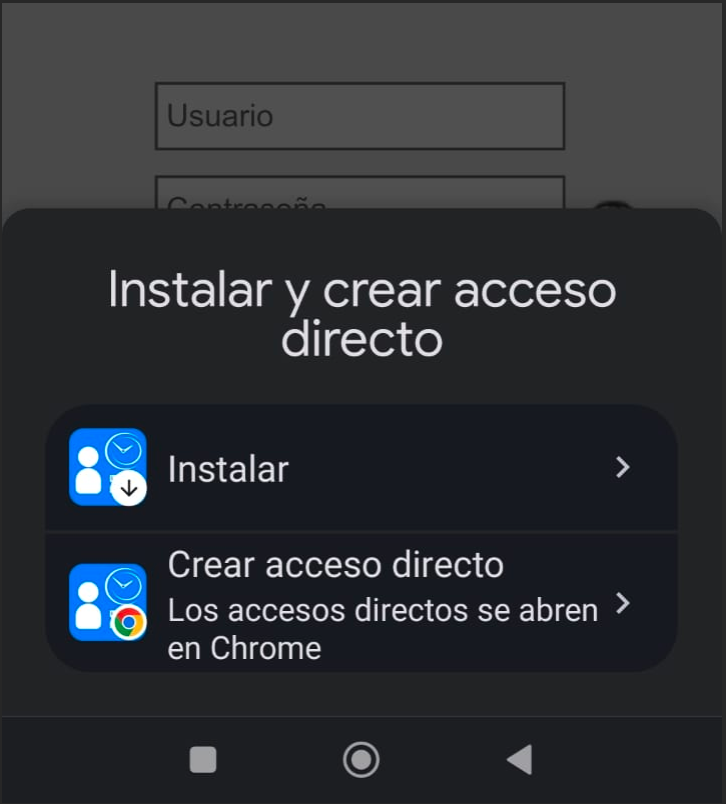
- A continuación pulse el botón Instalar y el icono aparecerá en su pantalla de inicio.
4. Edge – Android
- Una vez abierta la pagina, en la parte inferior derecha, pulse el menú de las tres rayas.
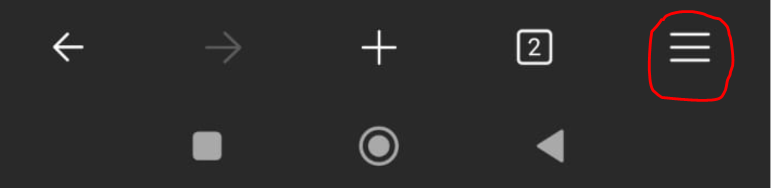
- En las opciones del desplegable seleccione Agregar al teléfono.

y le aparecerá la siguiente pantalla.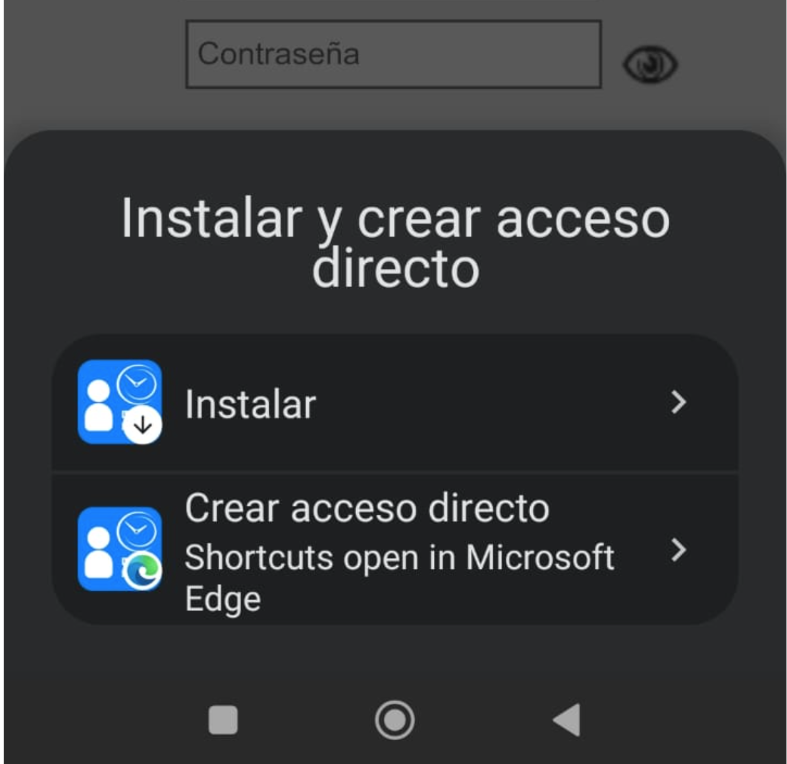
- A continuación pulse Instalar y el icono aparecerá en su pantalla de inicio.

🟩 5. Chrome – macOS (iMac / MacBook)
- Abra la página de fichaje.
- En la barra de direcciones (arriba a la derecha), pulse el icono de Instalar TocTime (se muestra como una pantalla con una flecha o un símbolo
+). - Pulse Instalar.
- TocTime se abrirá como una aplicación independiente en macOS.
- El icono estará disponible inmediatamente en su Launchpad y en la carpeta de Aplicaciones.
🟦 6. Edge – macOS
- Abra la página de fichaje.
- Pulse el icono de Aplicación disponible en la barra de direcciones.
- Seleccione Instalar TocTime.
- TocTime se configurará como una app independiente en el sistema.
- El icono quedará disponible en su Launchpad.
🟧 7. iPad (iPadOS) e iPhone (iOS) – Chrome, Edge o Safari
- Abra la página de fichaje desde su dispositivo Apple.
- Si usa Chrome o Edge: Pulse el botón de Compartir (icono de la caja con la flecha hacia arriba) o busque la opción en el menú de configuración del navegador.
- Si usa Safari: Pulse el botón Compartir en la barra de herramientas inferior.
- Seleccione la opción Añadir a la pantalla de inicio.
- Pulse Añadir en la esquina superior derecha. TocTime se instalará como una aplicación en el escritorio de su dispositivo.
❌ Navegadores con limitaciones de instalación
- Firefox en Ordenadores (Windows y macOS): Mozilla no ofrece soporte nativo para instalar aplicaciones web independientes en ordenadores de escritorio de forma directa. En este navegador solo podrá crear un acceso directo tradicional o guardar la página en sus Marcadores/Favoritos. Si desea la experiencia de aplicación independiente en su PC o Mac, le recomendamos abrir el enlace en Google Chrome o Microsoft Edge.